


Archives par tags: Amiga

Liste de compatibilité HID2AMI

L’adaptateur USB souris et manette de jeu HID2AMI fonctionne avec une grande variété de souris, manettes de jeu et joysticks. Vous trouverez ci-dessous une liste de tous les périphériques testés :

Périphérique

Modèle

Min required fw ver.

Travailler

Notes

Mice

N’importe quelle souris HID Compliant

v1.0.0

YES

N’importe quelle souris HID

Souris

Nouvelle souris USB de réservoir

v1.0.0

YES

Souris

Souris verticale ergonomique Anker

v1.8.4

YES

Souris

Labtec Optical Mouse 600

v1.8.4

YES

Souris

Logitech B100

v1.0.0

YES

Souris

Logitech M570

v1.0.0

YES

Souris

Souris de jeu Logitech G5

v1.8.6

YES

Souris

Souris de jeu Logitech G502

v1.8.6

YES

Souris

Souris de jeu Logitech G Pro

v1.8.6

YES

Souris

Logitech MX510 MX518 G305 G203 G300 G40X G603 G70X G903 RX250

v1.8.7

YES

Souris

Logitech M-BT83 Souris filaire

v1.9.2

YES

Souris

Logitech Performance MX BT

v1.8.7

YES

Souris

Souris sans fil Logitech M220, M305, M560, M70X

v1.7.4

YES

Souris

Souris sans fil Logitech M590

v1.8.4

YES

Souris

Souris sans fil Logitech Mx Master

v1.8.4

YES

Souris

Microsoft Classic Intellimouse 2018

v1.8.c

YES

Souris

Microsoft Intellimouse

v1.6.0

YES

Pas 100% conforme au protocole HID

Souris

Microsoft Intellimouse Explorer

v1.8.4

YES

Série Wireless explorer

Souris

Microsoft Laser sans fil 6000, 7000

v1.8.4

YES

Série Wireless explorer

Souris

Souris sans fil Rapoo 7100P

v1.8.6

YES

Souris

Steelseries Rival 100 et 110

v1.8.6

YES

Souris

Steelseries Rival 310

v1.8.6

YES

Souris

Steelseries Rival 500

v1.8.6

YES

Souris

Steelseries Rival 600

v1.8.7

YES

Souris

Targus Mini Mouse

v1.7.4

YES

Pas 100% conforme au protocole HID

Souris

Trust Wireless 18519 YVI

v1.8.8

YES

Souris

Yenkee YMS 3007

v1.8.4

YES

Manette de jeu

8bitd0 SFC30 Bluetooth

v1.8.0

YES

Manette de jeu

8bitd0 M30 Sans fil 2.4G

v1.8.0

YES

Adaptateur

8bitd0 Adaptateur sans fil 2.4G

v1.8.0

YES

Toutes les manettes sans fil (xbox ONE, etc)

Joystick

Clé d’arcade avec encodeur USB

v1.3.0

YES

Le stick est uniquement numérique

Joystick

C64 Mini Stick

v1.3.0

YES

Le stick est uniquement numérique

Manette de jeu

Diswoe sans fil PC/Nintendo Switch

v1.8.0

YES

Manette de jeu

Clone chinois à double stick

v1.3.0

YES

Mode numérique et analogique

Manette de jeu

PS3 sans fil double-USB ou BT

v1.9.8

YES

Mode numérique et analogique (3)

Manette de jeu

Hama Whitestorm

v1.3.0

YES

Mode numérique et analogique

Joystick

HORI FightingStick Mini

v1.8.0

YES

Mode PS3 et PS4

Manette de jeu

Logitech PS2 sans fil

v1.3.0

YES

Mode numérique et analogique

Manette de jeu

Logitech Rumble Gamepad F310

v1.6.0

YES

Mode PC et XBOX 360

Manette de jeu

Logitech Rumble Gamepad F510

v1.6.0

YES

Mode PC et XBOX 360

Manette de jeu

Logitech Rumblepad 2

v1.3.0

YES

Mode numérique et analogique

Manette de jeu

Logitech Wingman Rumblepad

v1.3.0

YES

Mode numérique et analogique

Manette de jeu

Logitech Wireless Gamepad F710

v1.8.0

YES

Mode PC et XBOX 360

Manette de jeu

Clones PS3/PC

v1.5.2

YES

Mode numérique et analogique

Manette de jeu

RetroLink Classic Controller USB

v1.8.0

YES

(Style Sega Saturn)

Manette de jeu

SEGA Mega Drive Mini USB Pad

v1.9.1

YES

Joystick

SEGA VirtuaStick haut de gamme

v1.8.0

YES

Mode PS3 - La clé est numérique uniquement

Manette de jeu

Sony PS1 pad original

v1.6.0

YES

Avec adaptateur USB

Manette de jeu

Sony PS2 pad original

v1.6.0

YES

Avec adaptateur USB

Manette de jeu

Sony PS2 pad original

v1.8.1

YES

Avec adaptateur DUAL USB (1)

Manette de jeu

Sony PS-ONE pad original

v1.6.0

YES

Avec adaptateur USB

Manette de jeu

Sony Dual Shock 3 PS3 pad original

v1.8.b

YES

Avec câble USB ou BT WARNING ! ! (2) (3)

Manette de jeu

Sony Dual Shock 4 PS4 pad original

v1.8.0

YES

WARNING ! ! (2)

Manette de jeu

SNES Usb Clone

v1.3.0

YES

Pad est numérique uniquement

Joystick

Speedlink Competition PRO USB

v1.8.0

YES

Manette de jeu

Thrustmaster Firestorm Digital

v1.3.0

YES

Pad est numérique uniquement

Joystick

Thrustmaster T-16000M

v1.8.0

YES

Manette de jeu

Thrustmaster Wireless double gâchette

v1.3.0

YES

Mode numérique et analogique

Manette de jeu

Clone de la XBOX 360

v1.6.0

YES

Non conforme au protocole HID

Manette de jeu

XBOX Elite

v1.8.0

YES (*)

(*) fonctionne via un dongle sans fil 8bitdo

(1) Branchez le pad dans l’adaptateur #1 port
(2) WARNING ! Si vous utilisez la version filaire, retirez la batterie interne (suggérée) ou assurez-vous qu’elle est chargée à 100% avant de la connecter à votre Amiga
(3) Cliquez sur le d-pad (Hat) peu après la connexion pour démarrer l’auto-reconfiguration du pad
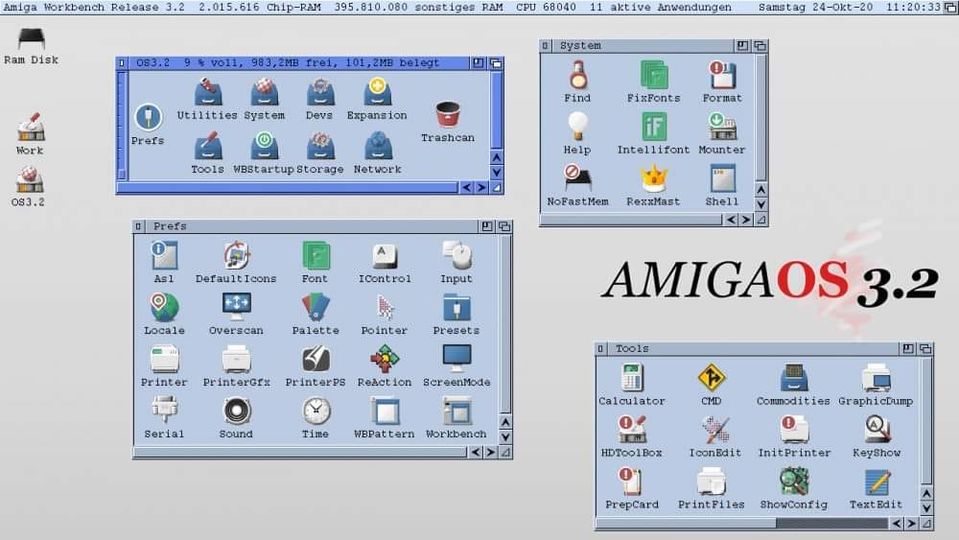
Nouveaux produits Amiga

Dans les semaines à venir, vous trouverez quelques nouveaux produits dans notre boutique. Il s’agit d’une part de compléments au portefeuille existant et d’autre part de projets entièrement nouveaux.

Vous pouvez vous réjouir des produits suivants :

  • 4/8 Mo de FastRam pour Amiga 500 (aka GottaGoFast)
  • Simple IDE pour Amiga 500
  • PiStorm pour Amiga 500/2000
  • Awesome 68k CPU Re-Locator
  • Amiga 500 Rev.3+5 Adaptateur Kickstart EEProm

De plus, nous proposerons tous les projets en « PCB Only » et en « kit ». Ces dernières semaines en particulier, nous avons reçu quelques demandes de la communauté pour des kits de bricolage complets.

Workbench 3.2.2 Clean Install

Il y a quelques jours, Hyperion a publié ce qui est maintenant la deuxième mise à jour d’Amiga OS 3.2 (ici). Il est temps de décrire comment effectuer une nouvelle installation sur une carte CF avec WinUAE.

Je ne vais pas m’étendre sur le matériel, car il n’y a vraiment rien à faire. Vous avez toutefois besoin d’une carte Compact Flash d’une capacité de 4 Go, d’un adaptateur CF-IDE (voir boutique) et bien sûr d’un lecteur Compact Flash pour votre ordinateur. Ce guide part également du principe que vous utilisez Windows, bien qu’il devrait être possible d’effectuer à peu près la même procédure avec FS-UAE sous Linux ou Mac.

Étape 1 - Télécharger les outils
Tout d’abord, vous devez télécharger un certain nombre de logiciels.

WinUAE - Émulateur Amiga
Ce tutoriel utilise l’émulateur WinUAE Amiga, que l’on peut trouver sur https://www.winuae.net. Nous avons utilisé la version 4.10.1.

Kickstart/Workbench
Vous avez besoin d’une copie de la ROM Kickstart et du CD Amiga OS 3.2 (disponible ici dans la boutique). Pour cela, vous devez télécharger la mise à jour 1 (Amiga OS 3.2.1) et la mise à jour 2 (Amiga OS 3.2.2) chez Hyperion. En tant que client Retrobuddy, vous avez reçu un lien direct de notre part. Veuillez décompresser la mise à jour 2 pour utiliser la dernière ROM Kickstart Kickstart 3.2.2 47.111.

Prise en charge du système de fichiers PFS3
Nous recommandons d’utiliser le système de fichiers PFS3 et vous devez télécharger le gestionnaire pour cela à partir de http://aminet.net/package/disk/misc/pfs3aio. Ce n’est pas indispensable, mais il est plus rapide que l’AFFS standard et prend en charge des partitions plus grandes.

Win32 Disk Imager
Vous devez utiliser Win32DiskImager pour faire régulièrement des copies des images des cartes CF ou, en tant que client de Retrobuddys.com, pour en télécharger plusieurs depuis notre site web. Vous trouverez l’imageur de disque ici : https://win32diskimager.org/ 

Étape 2 - Préparer la carte CF
Pour pouvoir utiliser la carte Compact-Flash dans un Amiga, vous devez supprimer toutes les informations de système de fichiers antérieures qu’elle contient. Pour ce faire, lancez diskpart en tant qu’administrateur dans l’invite de commande.

Commencez par lister vos disques durs en tapant « list disk ». Cela devrait vous donner un résultat similaire à celui-ci :

Ensuite, sélectionnez votre carte Compact Flash, dans mon cas il s’agit du disque 2 : « select disk 2 ».

Soyez très, très sûr de choisir la bonne plaque. Sinon, ils vont tout détruire dessus.

Si vous voulez être sûr d’avoir sélectionné le bon support de données, vous pouvez exécuter la fonction « Detail Disk » pour vérifier. Si vous êtes sûr à 100 %, exécutez « Clean ». Cela efface les informations du système de fichiers du disque et le rend prêt à être utilisé dans l’Amiga. Quitter diskpart.


Upload Image...

Ajouter la carte Compact Flash
L’étape suivante consiste à ajouter la carte Compact Flash. Pour cette raison, vous devez exécuter WinUAE en tant qu’administrateur, sinon il ne fonctionnera pas.

Cliquez sur « Add Hard Drive » (ajouter un disque dur)
Sélectionnez la carte Compact Flash comme disque dur (elle peut porter un tout autre nom sur votre ordinateur).
Passez de l’UEA à l’IDE (Auto)
Assurez-vous que la lecture/écriture est activée.
Cliquez sur « Add hard drive » (ajouter un disque dur)

Étape 3 - Configurer l’Amiga virtuel dans WinUAE
Démarrez WinUAE en tant qu’administrateur. Ceci est très important (cliquer avec le bouton droit de la souris sur l’icône « Exécuter en tant qu’administrateur ») => Nous devons maintenant configurer le système. Essayez de reproduire votre « vrai » Amiga à l’échelle 1:1.

Démarrez la machine virtuelle !

Étape 4 - Partitionnement de la carte Compact Flash
Nous devons maintenant partitionner et formater la carte Compact Flash pour l’utiliser dans un Amiga.

Voici ce qui devrait se passer lorsque vous démarrez votre Amiga virtuel
Ouvrez la disquette d’installation et le tiroir HDTools.
Lancez HDToolbox, vous devriez voir Interface SCSI, Adresse 0, LUN 0, Statut Inconnu
Voici à quoi devrait ressembler HDToolbox si vous la lancez avec une carte CF intégrée
Cliquez sur « Change drive type » -> « Define new » -> « Read configuration » -> « Continue » pour configurer le lecteur CF (ignorez les valeurs lues, l’Amiga ne comprend pas vraiment 4 Go Drive)
Cliquez sur OK et revenez à la liste des disques durs du système.
Cliquez sur « Partition Drive ».
Configurez une petite partition système, d’environ 250 Mo. Changez le nom en DH0.
Configurez le reste de la carte CF en tant que partition et nommez-la DH1.
Exemple de partitionnement de la carte CF
Facultatif : utilisez le système de fichiers pfs3
Activez les options avancées, puis cliquez sur « Ajouter/Mettre à jour ».
Cliquez sur Ajouter un nouveau système de fichiers
Saisissez le nom de fichier f:pfs3aio (PAS pfs3_aio-handler comme affirmé dans la vidéo, ce n’est plus correct) et cliquez sur OK
Changez DosType en 0x50465303 et n’oubliez pas d’appuyer sur la touche « Entrée » dans le champ.
Cliquez sur OK et OK pour revenir à vos partitions.
Sélectionnez DH0 et cliquez sur « Modifier » pour passer au nouveau système de fichiers.
Sélectionnez « Custom File System » ou « PFS/03 » (en fonction de votre version du Workbench, je crois)
Assurez-vous que l’identifiant est 0x50465303 (sinon, modifiez-le).
Modifiez MaxTransfer en 0x1fe00 (et appuyez sur la touche Entrée)

Welcome Retro Buddys !

Bienvenue chez les Retro Buddys !

Après un certain temps de développement, nous sommes enfin en ligne aujourd’hui. L’équipe derrière les Buddys a déjà réfléchi l’année dernière à la question de savoir si et dans quelle mesure cela serait utile. peut transformer un « vieux » hobby en business. Notre ambition est d’être un point de contact pour la communauté informatique rétro autour des « vieux » ordinateurs Commodore et de soutenir la communauté HW Mod par nos conseils et nos actions.

Beaucoup sont comme moi, ils ont fait leurs premiers pas il y a 30 ans et plus avec les premières machines Commodore, que ce soit le VC-20, le C64 ou l’Amiga. Moi-même, je peux encore me me souviens très bien de la façon dont j’ai travaillé avec J’ai détruit quelques ordinateurs avec mon fer à souder. Cependant, j’ai aussi énormément appris en « cassant ». Parallèlement aux mods HW, j’ai aussi appris à programmer les ordinateurs - en particulier le C64 et l’Amiga 500. Le 64, bien sûr, uniquement en assembleur, et l’Amiga pour. Début en C et plus tard à 100% en assembleur.

J’ai également été initié à la scène de la démo et du cracking et je trouve encore aujourd’hui étonnant le nombre de « mes » démos et hacks qui existent encore.

Si vous avez des questions, besoin d’aide ou de soutien, n’hésitez pas à nous contacter à l’adresse info at Retrobuddys punkt com. Nous sommes heureux de vous aider !