Archivos de Categoría: Noticias

Por qué cambiamos DHL por FedEx y DPD

Warum wir von DHL zu FedEx & DPD gewechselt sind – RetroBuddys
RetroBuddys — Versand & Logistik

Warum wir von DHL zu FedEx und DPD gewechselt sind

Günstigere Konditionen, zuverlässigere Zustellung und ein neues Werkzeug, das echte Transparenz in jeden Versandpreis bringt — die Geschichte hinter unserem Carrier-Wechsel und was das für euch bedeutet.

Wer uns kennt, weiß: Bei RetroBuddys geht es nicht nur darum, Amiga und C64 Addons, seltene Konsolen, Handheld-Klassiker und Retro-Cartridges zu finden — es geht darum, sie sicher und verlässlich zu euch zu bringen. Versand ist kein Nachgedanke, sondern ein zentraler Teil dessen, was wir tun. Und nach intensiver Analyse, langen Gesprächen mit Carrier-Partnern und einer wachsenden Internationalisierung unseres Sortiments war es Zeit für eine grundlegende Entscheidung: Wir wechseln unsere primären Versandpartner.

DHL bleibt auf ausdrücklichen Wunsch weiterhin buchbar — dazu gleich mehr. Aber der Standard bei RetroBuddys heißt ab sofort: FedEx für den nationalen und internationalen Express- und Luftversand sowie DPD als «Low Cost» Alternative für die EU und den nationalen Markt.

Die ehrliche Wahrheit über die Kosten

Jahrelang war DHL für uns, wie für viele deutsche Online-Händler, der Standard. Die Infrastruktur ist vertraut, die Marke bekannt. Doch je stärker unser Geschäft in Richtung internationaler Kunden gewachsen ist, desto deutlicher wurde: Die Konditionen, die DHL kleineren spezialisierten Händlern anbietet, können mit dem nicht mithalten, was uns FedEx und DPD ermöglichen.

Der Unterschied ist nicht marginal. Bei vergleichbaren Sendungsgewichten und Destinationen — besonders im Expressbereich und bei internationalen Paketen — lagen unsere Versandkosten mit DHL systematisch höher. Das ist kein Geheimnis: Größere Volumina und individuelle Vertragskonditionen sind im Carrier-Markt entscheidend, und FedEx hat sich hier als ernsthafter Gesprächspartner erwiesen.

220+
Länder & Territorien im FedEx-Netzwerk
2,1 Mrd.
Pakete lieferte DPD/Geopost weltweit im Jahr 2024
+6,7%
DPD-Wachstum grenzüberschreitendes Volumen Europa 2024

Quellen aus dem Carrier-Vergleichsmarkt wie ParcelABC und Lojistic bestätigen, was wir in der Praxis erlebt haben: FedEx bietet insbesondere im internationalen Express- und Luftfrachtbereich wettbewerbsfähigere Preisstrukturen, während DHL nach wie vor eine Stärke im europäischen Binnenmarkt und im Consumer-Paketgeschäft besitzt. Für ein Unternehmen wie RetroBuddys, das zunehmend Kunden in Großbritannien, Nordamerika, Japan und Australien bedient, ist diese Unterscheidung entscheidend.

Der richtige Versandpartner ist längst kein einfacher Dienstleister mehr, sondern ein strategischer Teil der Wertschöpfungskette — besonders in Zeiten wachsender Kundenerwartungen.

Shipstage, Analyse Versanddienstleister 2025

Servicequalität: Was uns an FedEx überzeugt hat

Kosten allein hätten nicht gereicht. Wir versenden Sammlerstücke — manchmal Jahrzehnte alt, oft schwer ersetzbar. Ein beschädigtes oder verlorenes Paket ist kein Ärgernis, es ist ein echtes Problem für unsere Kunden. Deshalb war Servicequalität das zweite, ebenso wichtige Kriterium.

Was FedEx im internationalen Expressgeschäft auszeichnet, ist die durchgehend streng standardisierte Handhabung von Sendungen. Die Fahrer, die eure Pakete übernehmen, arbeiten nach klar definierten FedEx-Standards für Sicherheit, Zustellprozesse und Umgang mit empfindlichem Inhalt — unabhängig davon, wo sie eingesetzt werden. FedEx kontrolliert dabei die Art und Weise der Zustellung sehr direkt: Erscheinungsbild, Zeitfenster, Zustelldokumentation und die sogenannten «Standards of Service» sind verbindlich. Das schafft eine Verlässlichkeit, die wir in der Praxis spüren.

Für den europäischen Markt ergänzt DPD dieses Bild: Die DPD-Muttergesellschaft Geopost verzeichnete 2024 einen Umsatz von 15,8 Milliarden Euro und stellte erstmals eine öffentliche Beschwerdestatistik zur Verfügung — ein Schritt zu mehr Transparenz und Serviceorientierung, den wir ausdrücklich begrüßen. Mit 97.000 Paketshops und 31.000 Paketstationen in ganz Europa bietet DPD zudem eine hervorragende Infrastruktur für Kunden, die flexible Abholoptionen bevorzugen.

Unsere Erfahrung in der Praxis

Seit dem Wechsel zu FedEx und DPD konnten wir die durchschnittliche Transitzeit bei internationalen Sendungen spürbar verkürzen. Schadensfälle sind selten geworden — und wenn Probleme auftreten, reagiert der Carrier-Support deutlich schneller als wir es zuvor gewohnt waren.

Internationalisierung: Ohne verlässlichen Partner nicht denkbar

RetroBuddys hat sich in den letzten Jahren von einem auf Deutschland fokussierten Spezialshop zu einem Anlaufpunkt für Retro-Enthusiasten aus ganz Europa und zunehmend auch aus Übersee entwickelt. Kunden aus Japan suchen nach deutschen Versionen, Retro Enthuisiasten aus den USA bestellen immer mehr in Europa und britische Kunden haben nach dem Brexit andere Anforderungen an die Zollabwicklung als noch wenige Jahre zuvor.

Diese Internationalisierung ist ohne einen Carrier möglich, der wirklich global denkt und handelt. FedEx ist in über 220 Ländern und Territorien aktiv und bietet dabei Dienstleistungen, die weit über reinen Transport hinausgehen: Zollabwicklung, Dokumentation, Track-and-Trace in Echtzeit und direkte Ansprechpartner für komplexe Sendungsfragen. Das ermöglicht uns, Pakete dorthin zu senden, wohin wir uns vorher kaum getraut hätten — und das mit kalkulierbaren Kosten und echten Zustellgarantien.

Externer Kontext

Laut dem Logistikanalysten Lojistic (2024) liegt FedEx’s Stärke eindeutig im internationalen Expressbereich sowie im nordamerikanischen und asiatischen Markt — genau jene Destinationen, auf die wir unsere Expansion ausrichten. ParcelABC bestätigt: Bei internationalen Expresssendungen ist FedEx besonders für Unternehmen attraktiv, die Verlässlichkeit, Laufzeiten und ein globales Netzwerk in den Vordergrund stellen.

DHL: Weiterhin buchbar — auf Wunsch

Für alle, die DHL bevorzugen: Wir haben den Service nicht eingestellt. Auf ausdrücklichen Kundenwunsch versenden wir weiterhin mit DHL — insbesondere für Kunden, die DHL-Packstationen nutzen oder bestimmte DHL-Sendungsverfolgungssysteme ihrer Unternehmen angebunden haben. Bitte beachtet jedoch, dass der Aufwand bei uns durch abweichende Abwicklung und Preisstrukturen höher ist. DHL-Versand wird daher zu einem leicht erhöhten Tarif angeboten. Bei Interesse wendet euch bitte direkt an uns — wir finden gemeinsam die beste Lösung.
✦ ✦ ✦
Eigenentwicklung

Shipping Buddy: Transparenz, die echte Preise zeigt

Parallel zum Carrier-Wechsel haben wir unser eigenes internes Versandtool weiterentwickelt: Shipping Buddy. Es ist die Grundlage dafür, dass wir euch immer den tatsächlichen Preis zeigen können — nicht ein gerundetes Ungefähr, sondern die echte «Fully-Landed-Rate».

Fully-Landed-Rate

Shipping Buddy berechnet automatisch die komplette Lieferkosten-Kette: Grundfracht + Treibstoffzuschlag + Zollgebühren + eventuelle Sonderzuschläge für abgelegene Gebiete (Remote Area Surcharge). Was ihr seht, ist das, was ihr zahlt.

Fuel Surcharge: Straße & Luft

Treibstoffzuschläge sind dynamisch und werden von Carriern wöchentlich oder monatlich angepasst. Shipping Buddy unterscheidet klar zwischen dem Straßentransport-Zuschlag (Diesel-basiert) und dem Luftfracht-Zuschlag (Kerosin-basiert, IATA-Benchmark).

Customs Budget

Für Destinationen, in denen uns Zollprozesse noch nicht vollständig vertraut sind, arbeiten wir mit einem kalkulierten «Customs Budget» — einem transparenten Puffer, der Zollabfertigung, Importsteuern und mögliche Bearbeitungsgebühren abdeckt, ohne euch zu überraschen.

Drei Währungen

Ab sofort könnt ihr bei RetroBuddys in Euro, US-Dollar und Britischen Pfund bezahlen — inklusive Echtzeit-Wechselkursen in Shipping Buddy. Kein Umrechnungsrätsel mehr.

Was ist ein Fuel Surcharge — und warum ist er wichtig?

Viele Kunden stoßen zum ersten Mal auf den Begriff «Treibstoffzuschlag» und fragen sich, was das eigentlich bedeutet. Die kurze Antwort: Es ist eine variable Zusatzgebühr, die Carrier erheben, um schwankende Treibstoffkosten transparent weiterzugeben — anstatt sie im Grundpreis zu verstecken.

Konkret unterscheiden wir bei RetroBuddys zwischen zwei Arten:

Fuel Surcharge Straße (Road): Dieser Aufschlag gilt für alle Sendungen, die per Lkw oder Transporter befördert werden — also den größten Teil unserer Europasendungen. Er basiert auf dem aktuellen Dieselpreis und wird typischerweise als Prozentsatz des Grundfrachttarifs berechnet. Je nach Marktlage kann dieser Wert wöchentlich angepasst werden.

Fuel Surcharge Luft (Air): Für internationale Expresslieferungen, die per Flugzeug transportiert werden, gilt ein separater Lufttreibstoffzuschlag, der sich an Kerosinpreisindizes orientiert — international häufig dem USGC-Index (U.S. Gulf Coast Kerosin). Im Expressluftfrachtbereich bewegen sich solche Zuschläge laut Branchenangaben oft zwischen 30 und 60 Prozent des Frachtpreises auf Grund der globalen Energiekrisen.

Transparenz-Versprechen

Shipping Buddy zeigt euch beide Komponenten getrennt aus. Ihr seht immer den Grundpreis, den jeweils aktuellen Fuel Surcharge und die Gesamtsumme — bevor ihr bestellt. Keine versteckten Aufschläge nach der Bestellung.

Customs Budget: Unbekannte Länder, bekannte Kosten

Internationaler Versand bedeutet: Jedes Land hat eigene Zollregeln, Freigrenzen (De-minimis-Werte) und Bearbeitungsgebühren. Für Destinationen, in die wir häufig versenden und wo wir die Prozesse gut kennen — etwa die EU, UK, USA, Japan — können wir euch die anfallenden Zollkosten sehr präzise angeben.

Aber was ist mit Nepal, Kolumbien oder Kasachstan? Hier wird es komplizierter. Um auch für Destinationen, die wir noch nicht vollständig durchleuchtet haben, faire und verlässliche Preise anzubieten, arbeiten wir in Shipping Buddy mit einem Customs Budget: einem kalkulierten Schätzwert, der auf den Warengruppen-Zollsätzen des jeweiligen Ziellandes und typischen Bearbeitungsgebühren basiert. Dieser Wert wird transparent als eigene Zeile ausgewiesen.

Wenn am Ende die tatsächlichen Zollkosten unter dem Budget liegen, erstattet RetroBuddys die Differenz. Liegt er drüber — was selten vorkommt, aber möglich ist — treten wir in direkten Kontakt mit euch, bevor der Auftrag finalisiert wird. Keine bösen Überraschungen beim Empfänger.

Bezahlen in EUR, USD und GBP

Eine der meistgewünschten Funktionen unserer internationalen Kunden war die Möglichkeit, in der eigenen Währung zu bezahlen. Ab sofort ist das Realität:

Euro (EUR)
$ US-Dollar (USD)
£ Britisches Pfund (GBP)

Die Wechselkurse werden täglich aktualisiert. Alle Preise — inklusive Shipping Buddy-Kalkulationen für Versand, Fuel Surcharges und Customs Budget — werden in der von euch gewählten Währung dargestellt. Ihr kauft und zahlt so, wie es für euch am bequemsten ist.

Retro-Gaming kennt keine Grenzen. Unser Versand auch nicht mehr.

RetroBuddys Team, 2026

Fazit: Ein Wechsel, der sich für euch lohnt

Dieser Carrier-Wechsel war keine leichte Entscheidung — DHL ist ein verlässlicher Partner gewesen. Aber unsere Verantwortung gilt in erster Linie euch: unseren Kunden, die Amiga und C64 Addons bei uns kaufen und erwarten dürfen, dass sie sicher, termingerecht und zu einem fairen Preis ankommen.

Mit FedEx als nationalem und internationalem Express-Partner, DPD als Low Cost Alternative für Deutschland und die EU und unserem eigenen Shipping Buddy-Tool sind wir jetzt besser aufgestellt als je zuvor — für das globale RetroBuddys, das wir gemeinsam aufbauen.

Bei Fragen zu konkreten Sendungen, Destinationen oder zu den neuen Zahlungsoptionen stehen wir wie immer per E-Mail zur Verfügung.

Euer RetroBuddys Team

Externe Quellen & Referenzen
  1. ParcelABC: DHL vs. FedEx — Unterschied und Vergleich 2024. parcelabc.de
  2. Lojistic: DHL vs FedEx: 2024 Shipping Comparison. lojistic.com, Aug. 2024
  3. Shipstage: DHL vs. FedEx: vergleich der Services, Preise, Lieferzeiten. shipstage.com, 2025
  4. DPD / Geopost: Stetiges Wachstum dank starker Leistungen im Bereich Out-of-Home und internationale Zustellung. Pressemitteilung 17. März 2025. dpd.com
  5. DPD Deutschland: Für mehr Transparenz & optimierten Service: DPD Deutschland veröffentlicht Kundenfeedback. März 2025. dpd.com
  6. FreightAmigo: Fuel Surcharge Explained. freightamigo.com, 2025
  7. GEODIS: Air Fuel Surcharge — Calculation Method. geodis.com
  8. ShipBob: De Minimis Thresholds and Post-De-Minimis Fulfillment Strategy. shipbob.com, 2025

TF1230 PREGUNTAS FRECUENTES

La TerribleFire TF1230 es una excelente tarjeta aceleradora con un procesador 68030 a 50 MHz y 128 MB de FastRam para el Amiga 1200.

Sin embargo, la tarjeta no es realmente «plug & play» y hay que tener en cuenta algunas cosas.


  • Interfaz IDE del TF1230 Para que el Amiga arranque desde la interfaz IDE del TF1230, hay que cargar un controlador IDE especial: ehide.device. Esto se puede hacer en la Kickstart Rom (recomendado) o se puede arrancar desde disquete/disco duro interno y cargar primero el controlador ehide.device.
    La interfaz IDE del TF1230 es considerablemente más rápida que el puerto IDE interno. Al arrancar desde la interfaz IDE del TF1230, el adaptador CF-IDE debe retirarse en la mayoría de los Amiga1200, de lo contrario el Amiga1200 no arrancará en absoluto. Si se interrumpe el proceso de arranque, puede ser necesario instalar un búfer IDE en el puerto IDE interno (aún no lo tenemos en el programa).

  • > ehide.device El controlador para la interfaz TF1230 se puede descargar aquí = https://www.retrobuddys.com/download/ehide_12.tar.gz. Hay 2 versiones que tienen un tamaño diferente. La de nuestro sitio web es la que se puede copiar en un Kickstart Hyperion 3.2.2 47.111 sin borrar otros módulos.
  • Crear disco de arranque
    Para arrancar desde la interfaz IDE del TF1230 sin utilizar roms kickstart modificados, hay que crear un disquete de arranque con el controlador ehide.device, que se carga mediante loadmodule en la secuencia startup.sequence:


    >s:startup-sequence loadmodule NIL: devs:ehide.device

    > Aquí se puede cargar Loadmodule = https://aminet.net/package/util/boot/LoadModule desde Aminet. Tras arrancar desde el disquete y un reinicio suave (Ctrl-Amiga-Amiga), se utiliza la interfaz IDE TF1230 para arrancar.


  • Arreglos de temporización del Amiga1200 El Amiga1200 tiene algunos problemas con la temporización que provocan bloqueos y congelaciones del Amiga1200, incluso sin la tarjeta TF1230. Por lo tanto, los condensadores E123C y E125C de la parte inferior de la placa base deben retirarse en las placas base 1D4 Rev01 y Rev.2B. En una placa base Rev 2B, también puede ser necesario sustituir R118 por una resistencia de 220 Ohmios

  • Desnivel del conector de borde Algunas placas base A1200 tienen un desnivel entre la parte corta y la larga del conector de borde, lo que puede provocar que se destruya la conexión de la tarjeta TF1230. ¿Cómo se puede detectar esto? Si la tarjeta TF1230 no se puede instalar con una ligera presión, es probable que el conector de borde esté desnivelado.

  • Actualización del firmware Hemos instalado el firmware más reciente en nuestros mapas. Sin embargo, es posible que Stephen Leary publique una nueva versión. Por favor, utiliza siempre y únicamente la versión para el CPLD Xilink 95288XL. ¡Las versiones de firmware XC95144 pueden destruir la tarjeta!
  • <
    Kickstart 3.1 Respuesta corta: Puedes hacer que la tarjeta funcione, pero no creemos que tenga sentido y sólo lo apoyamos en caso de emergencia.

  • Discos duros en la interfaz IDE del TF1230 En resumen: Los discos duros reales no funcionan en la interfaz IDE del TF1230 debido a su elevado consumo de energía. Por favor, no los utilices y no lo intentes.

PiStorm FAQ

En las últimas semanas, hemos recopilado las preguntas más frecuentes de nuestros clientes sobre el PiStorm en una FAQ. Ciertamente, la lista aún no está completa y, por tanto, se amplía constantemente.

  • ¿Se puede utilizar la Raspberry Pi 5 para la PiStorm?
    • No. La Raspi 5 ha sido modificada de muchas maneras y lamentablemente (todavía) no se puede utilizar.
  • ¿Se puede utilizar la Raspberry Pi 4 para la PiStorm Classic o la PiStorm 2k?
    • Sí y no. Suele funcionar, pero no tiene soporte oficial. En otras palabras: si hay dificultades, tú eres el responsable y difícilmente habrá nadie que pueda ayudarte.
  • ¿Vendes CaffeineOS?
    • No. CaffeineOS es software libre, basado en AmigaOS 3.9 y fue creado por Pedro Cotter. Ofrecemos a nuestros clientes tarjetas SD adecuadas con la versión actual de CommunityOS por el precio de la tarjeta SD. CaffeineOS puede descargarse aquí => https://bit.ly/m/CaffeineOS e instalarse en una tarjeta SD adecuada con el WinImager en Windows. El Win32 Disk Imager puede descargarse aquí => https://win32diskimager.org/.
  • ¿Vendes AmigaOS?
    • Sí, somos uno de los mayores socios europeos de Hyperion Entertainment y vendemos varios cientos de licencias al año. AmigaOS 3.2 es un software comercial y se sigue desarrollando constantemente a partir de los derechos de licencia. AmigaOS 3.3 está en desarrollo desde hace algún tiempo. Ten en cuenta que las licencias de AmigaOS 1.2 - AmigaOS 3.1 se obtienen de Cloanto. A partir de AmigaOS 3.2 Hyperion Entertainment tiene los derechos del Kickstart y del Workbench. Ofrecemos AmigaOS en diferentes paquetes para todos los Amigas clásicos desde Amiga500 - Amiga4000 y con imágenes para muchas tarjetas aceleradoras comunes.
  • ¿AmigaOS o CaffeineOS?
    • Depende 🙂 En principio, recomendamos el uso de CaffeineOS. Es un escritorio bonito, fácil de usar y muy fácil de utilizar. Pero, por desgracia, nadie puede decir cuánto tiempo seguirá existiendo Caffeine. Ya ha desaparecido de la noche a la mañana varias veces y sólo Pedro Cotter mantiene «su» distribución.
    • AmigaOS es un software comercial y con la herramienta Emu68 imager ha resultado muy fácil hacer una instalación básica que funcione muy bien con todas las herramientas necesarias. Sin embargo, también es un escritorio muy clásico de los 80/90 y muchas herramientas tienen que instalarse manualmente.
  • ¿Puedes recomendar el adaptador LazaruStorm?
    • El adaptador LazaruStorm es la única posibilidad que existe actualmente para no eliminar la CPU de 68k del Amiga y seguir utilizando el PiStorm. Sin embargo, el adaptador es un hack engorroso y no siempre funciona, ya que ambas CPUs (PiStorm y 68k) «luchan» por las señales del bus. Suministramos nuestros adaptadores LazaruStorm con los puentes recomendados («VPAJP 2-3» y «BRJP» no puenteados). Hemos tenido las mejores experiencias con las placas base Amiga 500 Rev 6a. El adaptador suele funcionar aquí. No podemos *recomendar* el adaptador para Amiga 500 Rev5 o anteriores. Con placas base Rev8a el adaptador suele funcionar. Si el PiStorm no se inicia, simplemente pulsa «CTRL-Amiga-Amiga» hasta que se inicie. Por desgracia, ésta es la única solución posible si el PiStorm -independientemente de la versión de la placa base- no arranca.
  • ¿Necesita refrigeración el PiStorm?
    • Sí y no. Las PiStorms con Raspberry Pi 3 y 4 no necesitan refrigeración. Sólo el módulo CM4 del módulo PiStorm32 CM4 + E/S requiere su propia refrigeración pasiva o activa. Ofrecemos los módulos de refrigeración de Waveshare. Generalmente recomendamos el módulo de refrigeración activa. El ventilador funciona a 8000rpm +/-10% y no es controlable a través de la placa CM4 y E/S. Su funcionamiento es tan silencioso que apenas se oye.
  • ¿Funciona Ethernet por cable?
    • Sí y no. Emu68 (estándar y recomendado) todavía no tiene un controlador para Ethernet por cable. Sólo con Musashi se puede configurar Ethernet por cable. Se requieren conocimientos de Linux y no es fácil.
  • ¿Funcionan el ratón y el teclado por USB?
    • Sí y no. Bajo Emu68 (estándar y recomendado) no hay controlador para ratón + teclado vía USB. Sólo con Musashi se pueden configurar ratones y teclados USB. No es tan fácil.
  • ¿Qué son Emu68 y Musashi?
    • Emu68 es un emulador 68k «bare metal» desarrollado por Michal Schulz.> El Github se puede encontrar aquí = https://github.com/michalsc/Emu68. Emu68 es el emulador recomendado para la PiStorm, aunque todavía faltan algunos controladores.> La página de patrocinio de Michal se encuentra aquí = https://www.patreon.com/c/michal_schulz/posts. Apoyamos el desarrollo regularmente.
    • Musashi es un emulador de 68k basado en Linux, que desgraciadamente no se ha seguido desarrollando desde hace varios años. Sin Musashi probablemente no existiría PiStorm y muchos de los documentos de PiStorm aún contienen referencias a Musashi. Como Musashi se basa en Linux, no se necesitan controladores independientes para todos los dispositivos posibles (USB, Ethernet, etc.), por lo que Musashi admite más hardware en y sobre el Amiga. Sin embargo, la emulación es mucho más lenta y la configuración mucho más complicada. Desaconsejamos encarecidamente su uso
  • ¿Dónde puedo encontrar documentación y ayuda para PiStorm?
  • ¿Cómo controlo los ajustes del PiStorm, especialmente la velocidad del procesador emulado y la resolución de los gráficos para el Amiga?
    • Tanto para CaffeineOS como para AmigaOS existen las herramientas correspondientes para cambiar fácilmente las opciones de la línea de comandos mediante una GUI.
  • ¿Funciona la WLAN/WiFi?
  • ¿Cómo puedo crear yo mismo la tarjeta SD necesaria con Emu68?
    • Para AmigaOS recomendamos la herramienta de imágenes Emu68. Sólo funciona con Windows 10/Windows 11. MacOS -también en el futuro- no es compatible.> Puedes encontrarla aquí = https://mja65.github.io/Emu68-Imager/. Se pueden utilizar tarjetas SD de cualquier tamaño y de cualquier fabricante.
    • > La imagen para CaffeineOS puede descargarse aquí = https://bit.ly/m/CaffeineOS y copiarse a una tarjeta de 64 GB utilizando el Win32 Imager. Atención: La imagen es tan grande que en principio sólo caben las SanDisk Extreme de 64 GB. Éstas están disponibles en nuestra tienda (con y sin CaffeineOS al mismo precio).
  • ¿Toda la salida gráfica funciona a través de HDMI?
    • No! «Sólo» el software compatible con Picasso96/RTG tiene actualmente salida por HDMI. ¡Todo lo demás sigue funcionando por RGB y sigue necesitando 2 conexiones al televisor/monitor! El equipo en torno a Claude Schwarz está trabajando actualmente en un «Framethrower» para la PiStorm, que también redirige las salidas RGB al puerto HDMI de la Raspberry. Existen las primeras demos, pero no hay ETA para la extensión de hardware (todavía). Hasta entonces, recomendamos el uso paralelo de nuestros adaptadores RGB2HDMI en el Amiga 500 y el Amiga 2000, pero incluso con los adaptadores se necesitan 2 puertos HDMI *o* todas las salidas deben tener salida RGB. Esto se puede configurar clásicamente en el Workbench. Para el Amiga1200 hay una solución de Indivision que funciona bien (Scan Doubler).
  • ¿El sonido funciona a través de HDMI?
    • ¡No! Al igual que con los adaptadores RGB2HDMI, la salida de sonido del chip Paula no se «redirige» al chip Denise y aquí no hay emulación. Por tanto, como antes, hay que conectar unos pequeños altavoces externos a las salidas RCA.

Si tienes más preguntas, envía un correo electrónico a [email protected].

Tarjeta SD CaffeineOS

¿Cómo creo mi propia tarjeta SD para CaffeineOS?

En primer lugar, necesitas la última imagen de CaffeineOS. > Sólo tienes que solicitar acceso a su Google Drive a través de la página de «CaptLeChuck» / Pedro Cotter = https://bit.ly/m/CaffeineOS. Las imágenes pueden descargarse allí como torrent y como archivo ZIP.

> A continuación, utiliza el WinImager en Windows para cargarlo en la tarjeta SD = https://win32diskimager.org/

El WiFi funciona ahora de forma superestable con CaffeineOS e incluso funciona el acceso compartido SMB. La configuración se explica en este vídeo: https://www.youtube.com/watch?v=YKYbILbx1p8 (inglés)

Las tarjetas SD recomendadas son la SanDiskUltra de 32 GB para imágenes de hasta 9275 y la SanDiskExtreme de 64 GB para imágenes de 64 GB. Ambos pueden pedirse en nuestra tienda con el último CaffeineOS. Otras tarjetas SD, ya sean de 32 o 64 GB, pueden ser demasiado *pequeñas* para la imagen. Esto se debe a que cada fabricante de tarjetas SD «interpreta» 32 GB o 64 GB de forma diferente.

Por supuesto, no «vendemos» CaffeineOS. CaffeineOS es software libre, por lo que las tarjetas SD de la tienda con y sin CaffeineOS tienen el mismo precio. Sólo si la tarjeta SD se pide junto con una PiStorm es ligeramente más barata.

Tarifa plana de envío

Aumento de la tarifa plana de envío

Estimados clientes,

Lamentablemente, debido al aumento de los costes de DHL, tenemos que aumentar ligeramente nuestros gastos de envío nacionales. De los 4,99 euros actuales a 5,50 euros. Como comprador a granel, ahora pagamos 6,10 euros por paquete (hasta 2 kg). Si las cosas se ponen un poco más pesadas, estamos dispuestos a pagar 6,50 euros. Alarmante pero desgraciadamente cierto, y ello con un volumen anual de envíos de unos 3.000 paquetes.

Todo sigue igual para nuestros clientes europeos. Aunque los 14,99 euros no cubran los gastos, seguiremos pagando una cantidad similar a la de los paquetes nacionales alemanes.

Nuevos productos Amiga

En las próximas semanas encontrará algunos productos nuevos en nuestra tienda. Por un lado, son adiciones de la cartera existente, por otro, son proyectos completamente nuevos.

Le esperan los siguientes productos:

  • FastRam de 4/8 MB para Amiga 500 (alias GottaGoFast)
  • IDE simple para Amiga 500
  • PiStorm para Amiga 500/2000
  • Impresionante reubicador de CPU de 68k
  • Adaptador EEProm Kickstart Amiga 500 Rev.3+5

Además, ofreceremos todos los proyectos como «PCB Only» y «Kit». Hemos recibido algunas peticiones de kits completos de manualidades, sobre todo en las últimas semanas.

Instalación limpia de Workbench 3.2.2

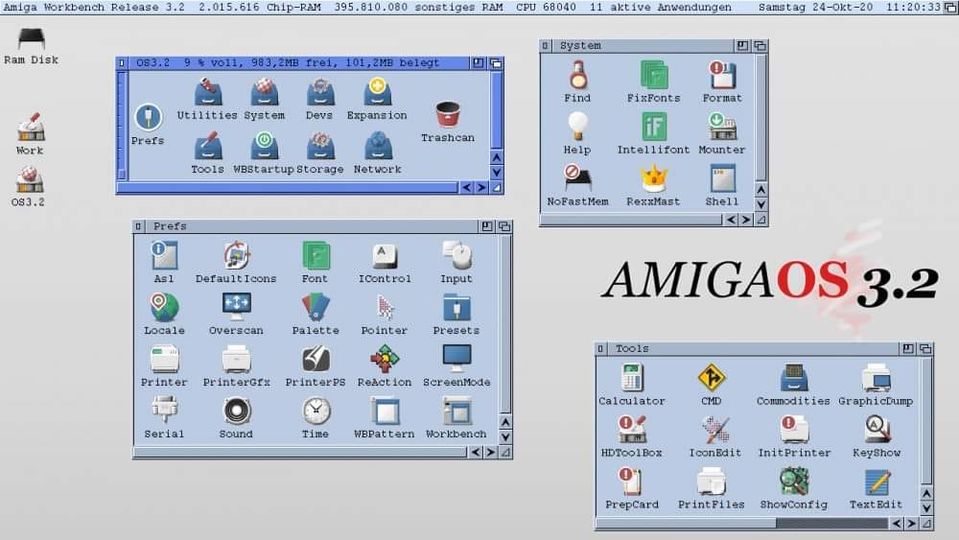
Hace unos días Hyperion publicó la ya 2ª actualización de Amiga OS 3.2 (aquí). Es hora de describir cómo hacer una nueva instalación en una tarjeta CF con WinUAE.

No voy a entrar en el hardware porque realmente no hay nada que hacer. Sin embargo, necesitarás una tarjeta compact flash con una capacidad de 4 GB, un adaptador CF IDE (ver tienda) y, por supuesto, un lector de compact flash para tu ordenador. Esta guía también asume que usted está utilizando Windows, aunque debería ser posible hacer más o menos el mismo procedimiento con FS-UAE en Linux o Mac.

Paso 1 - Descargar herramientas
En primer lugar, es necesario descargar un conjunto de programas informáticos.

WinUAE - Emulador de Amiga
Este tutorial utiliza el emulador de Amiga WinUAE, que puede encontrarse en https://www.winuae.net. Hemos utilizado la versión 4.10.1.

Kickstart/Banco de trabajo
Necesita una copia de la ROM Kickstart y el CD Amiga OS 3.2 (disponible aquí en la Tienda). También debería descargar la Actualización 1 (Amiga OS 3.2.1) y la Actualización 2 (Amiga OS 3.2.2) de Hyperion. Como cliente de Retrobuddy, has recibido un enlace directo de nuestra parte. Por favor, descomprima la actualización 2 para utilizar la última ROM Kickstart Kickstart 3.2.2 47.111.

Compatibilidad con el sistema de archivos PFS3
Te recomendamos que utilices el sistema de archivos PFS3, para lo que tendrás que descargarte el controlador de http://aminet.net/package/disk/misc/pfs3aio. No es absolutamente necesario, pero es más rápido que el AFFS estándar y admite particiones más grandes.

Generador de imágenes de disco Win32
Debería utilizar Win32DiskImager para hacer copias periódicas de las imágenes de la tarjeta CF o, como cliente de Retrobuddys.com, descargar varias de nuestro sitio web. Puede encontrar el Disk Imager aquí: https://win32diskimager.org/ 

Paso 2 - Preparar la tarjeta CF
Para utilizar la tarjeta Compact Flash en un Amiga, debe eliminar de ella toda la información anterior del sistema de archivos. Para ello, inicie diskpart como administrador en el símbolo del sistema.

Primero haga una lista de sus discos duros introduciendo «list disk». El resultado debería ser algo parecido a esto:

A continuación, selecciona tu tarjeta Compact Flash, en mi caso es el disco 2: «seleccionar disco 2».

Asegúrese mucho de elegir la placa correcta. De lo contrario, destruirás todo lo que hay en él.

Si quieres estar completamente seguro de que has seleccionado el soporte de datos correcto, puedes ejecutar la función «Disco detallado» para comprobarlo. Cuando esté 100% seguro, ejecute «Limpiar». Esto borra la información del sistema de archivos del disco y lo deja listo para su uso en el Amiga. Salir de diskpart.


Upload Image...

Añadir la tarjeta Compact Flash
El siguiente paso es añadir la tarjeta compact flash. Por esta razón, debe ejecutar WinUAE como administrador, de lo contrario no funcionará.

Haga clic en «Añadir disco duro
Seleccione la tarjeta Compact Flash como disco duro (también puede llamarse de otra forma en su ordenador).
Cambiar de UEA a IDE (Auto)
Asegúrese de que la lectura/escritura está activada.
Haga clic en «Añadir disco duro».

Paso 3 - Configurar el Amiga virtual en WinUAE
Inicie WinUAE como administrador. Esto es muy importante (haga clic con el botón derecho en el icono «Ejecutar como administrador») => Ahora tenemos que configurar el sistema. Por favor, intenta recrear tu Amiga «real» 1:1.

Inicie la máquina virtual

Paso 4 - Particionar la tarjeta Compact Flash
Ahora tenemos que particionar y formatear la tarjeta Compact Flash para utilizarla en un Amiga.

Este es el aspecto que debe tener cuando inicies tu Amiga virtual
Abra el disco de instalación y el cajón de HDTools.
Inicie HDToolbox, debería ver Interfaz SCSI, Dirección 0, LUN 0, Estado Desconocido
Este es el aspecto que debería tener HDToolbox al iniciarlo con la tarjeta CF instalada
Haga clic en «Change drive type» -> «Define new» -> «Read configuration» -> «Continue» para configurar la unidad CF (ignore los valores de lectura, el Amiga no entiende realmente las unidades de 4 GB)
Haga clic en Aceptar y vuelva a la lista de discos duros del sistema.
Haga clic en «Particionar unidad».
Crea una partición de sistema pequeña, de unos 250 MB. Cambia el nombre a DH0.
Configure el resto de la tarjeta CF como una partición y nómbrela DH1.
Ejemplo de partición de la tarjeta CF
Opcional: Utilizar el sistema de ficheros pfs3
Active las opciones avanzadas y haga clic en «Añadir/Actualizar».
Haga clic en Añadir nuevo sistema de archivos
Introduzca el nombre de archivo f:pfs3aio (NO pfs3_aio-handler como se afirma en el vídeo, esto ya no es correcto) y haga clic en Aceptar
Cambia DosType a 0x50465303 y no olvides pulsar Intro en el campo
Haga clic en OK y OK para volver a sus particiones
Seleccione DH0 y haga clic en «Cambiar» para cambiar al nuevo sistema de archivos.
Selecciona «Custom File System» o «PFS/03» (dependiendo de tu versión de Workbench, creo).
Asegúrese de que el identificador es 0x50465303 (si no, cámbielo)
Cambie MaxTransfer a 0x1fe00 (y pulse Intro)

¡Bienvenidos Retro Buddies!

¡Bienvenido a Retro Buddys!

Tras un tiempo de desarrollo, hoy por fin hemos empezado a funcionar. El equipo que está detrás de Buddys lleva años planteándose si sería útil y en qué medida. puede convertir una «vieja» afición en un negocio. Nuestro objetivo es ser un punto de contacto para la comunidad de retroinformática en torno a los «viejos» ordenadores Commodore y apoyar a la comunidad HW Mod con palabras y hechos.

Mucha gente es como yo, que dio sus primeros pasos hace más de 30 años con los primeros ordenadores Commodore, ya fueran VIC-20, C64 o Amiga. Puedo seguir siendo yo mismo. recuerdo muy bien cómo trabajaba con He destrozado uno o dos ordenadores con mi soldador. Sin embargo, también aprendí muchísimo «desguazando». Paralelamente a las modificaciones de hardware, también aprendí a programar ordenadores, especialmente el C64 y el Amiga 500. El 64 sólo en ensamblador, por supuesto, y el Amiga también. Empezar con C y más tarde 100% ensamblador.

Además, soy autodidacta en la escena de las demos y el cracking y todavía hoy me parece increíble cuántas de «mis» demos y hackers siguen existiendo.

Si tienes alguna pregunta, necesitas ayuda o asistencia, envíanos un mensaje a info arroba Retrobuddys punto com. Estaremos encantados de ayudarle.