


Schlagwort-Archive: Amiga

HID2AMI Kompatibilitätsliste

Der HID2AMI USB Maus udn Gamepad Adapter arbeitet mit einer Vielzahl von Mäusen, Joysticks und Gamepads zusammen. Anbei eine Liste mit allen getesteten Devices:

Device

Model

Min required fw ver.

Working

Notes

Mice

Any HID Compliant Mouse

v1.0.0

YES

Any HID mouse


Mouse

New USB Tank Mouse

v1.0.0

YES


Mouse

Anker Ergonomic Vertical Mouse

v1.8.4

YES


Mouse

Labtec Optical Mouse 600

v1.8.4

YES


Mouse

Logitech B100

v1.0.0

YES


Mouse

Logitech M570

v1.0.0

YES


Mouse

Logitech G5 Gaming Mouse

v1.8.6

YES


Mouse

Logitech G502 Gaming Mouse

v1.8.6

YES


Mouse

Logitech G Pro Gaming Mouse

v1.8.6

YES


Mouse

Logitech MX510 MX518 G305 G203 G300 G40X G603 G70X G903 RX250

v1.8.7

YES


Mouse

Logitech M-BT83 Wired Mouse

v1.9.2

YES


Mouse

Logitech Performance MX BT

v1.8.7

YES


Mouse

Logitech Wireless Mouse M220, M305, M560, M70X

v1.7.4

YES


Mouse

Logitech Wireless Mouse M590

v1.8.4

YES


Mouse

Logitech Wireless Mouse Mx Master

v1.8.4

YES


Mouse

Microsoft Classic Intellimouse 2018

v1.8.c

YES


Mouse

Microsoft Intellimouse

v1.6.0

YES

Not 100% HID protocol compliant


Mouse

Microsoft Intellimouse Explorer

v1.8.4

YES

Wireless explorer series


Mouse

Microsoft Wireless Laser 6000, 7000

v1.8.4

YES

Wireless explorer series


Mouse

Rapoo 7100P Wireless Mouse

v1.8.6

YES


Mouse

Steelseries Rival 100 and 110

v1.8.6

YES


Mouse

Steelseries Rival 310

v1.8.6

YES


Mouse

Steelseries Rival 500

v1.8.6

YES


Mouse

Steelseries Rival 600

v1.8.7

YES


Mouse

Targus Mini Mouse

v1.7.4

YES

Not 100% HID protocol compliant


Mouse

Trust Wireless 18519 YVI

v1.8.8

YES


Mouse

Yenkee YMS 3007

v1.8.4

YES


Gamepad

8bitd0 SFC30 Bluetooth

v1.8.0

YES


Gamepad

8bitd0 M30 Wireless 2.4G

v1.8.0

YES


Adapter

8bitd0 Wireless adapter 2.4G

v1.8.0

YES

All wireless controllers (xbox ONE, etc)


Joystick

Arcade Stick w/ USB encoder

v1.3.0

YES

Stick is digital only


Joystick

C64 Mini Stick

v1.3.0

YES

Stick is digital only


Gamepad

Diswoe Wireless PC/Nintendo Switch

v1.8.0

YES


Gamepad

Dual Stick China Clone

v1.3.0

YES

Both digital and analog mode


Gamepad

Dual Wireless PS3-USB or BT

v1.9.8

YES

Both digital and analog mode (3)


Gamepad

Hama Whitestorm

v1.3.0

YES

Both digital and analog mode


Joystick

HORI FightingStick Mini

v1.8.0

YES

Both PS3 and PS4 mode


Gamepad

Logitech PS2 Wireless

v1.3.0

YES

Both digital and analog mode


Gamepad

Logitech Rumble Gamepad F310

v1.6.0

YES

Both PC and XBOX 360 mode


Gamepad

Logitech Rumble Gamepad F510

v1.6.0

YES

Both PC and XBOX 360 mode


Gamepad

Logitech Rumblepad 2

v1.3.0

YES

Both digital and analog mode


Gamepad

Logitech Wingman Rumblepad

v1.3.0

YES

Both digital and analog mode


Gamepad

Logitech Wireless Gamepad F710

v1.8.0

YES

Both PC and XBOX 360 mode


Gamepad

PS3/PC Clones

v1.5.2

YES

Both digital and analog mode


Gamepad

RetroLink Classic Controller USB

v1.8.0

YES

(Sega Saturn Style)


Gamepad

SEGA Mega Drive Mini USB Pad

v1.9.1

YES


Joystick

SEGA VirtuaStick High Grade

v1.8.0

YES

PS3 mode - Stick is digital only


Gamepad

Sony PS1 original pad

v1.6.0

YES

With USB adapter


Gamepad

Sony PS2 original pad

v1.6.0

YES

With USB adapter


Gamepad

Sony PS2 original pad

v1.8.1

YES

With DUAL USB adapter (1)


Gamepad

Sony PS-ONE original pad

v1.6.0

YES

With USB adapter


Gamepad

Sony Dual Shock 3 PS3 original pad

v1.8.b

YES

With USB cable or BT WARNING !! (2) (3)


Gamepad

Sony Dual Shock 4 PS4 original pad

v1.8.0

YES

WARNING !! (2)


Gamepad

SNES Usb Clone

v1.3.0

YES

Pad is digital only


Joystick

Speedlink Competition PRO USB

v1.8.0

YES


Gamepad

Thrustmaster Firestorm Digital

v1.3.0

YES

Pad is digital only


Joystick

Thrustmaster T-16000M

v1.8.0

YES


Gamepad

Thrustmaster Wireless dual trigger

v1.3.0

YES

Both digital and analog mode


Gamepad

XBOX 360 Clone

v1.6.0

YES

Not HID protocol compliant


Gamepad

XBOX Elite

v1.8.0

YES (*)

(*) works via 8bitdo Wireless dongle


(1) Plug the pad in adaptor #1 port
(2) WARNING! If using the wired version, either remove internal battery (suggested) or be sure it is 100% charged before connecting to your Amiga
(3) Click d-pad (Hat) soon after connection to start auto-reconfiguration of the pad
Neue Amiga Produkte

In den nächsten Wochen werdet ihr bei uns im Store ein paar neue Produkte finden. Zum eine sind dies Ergänzungen aus dem bestehenden Portfolio zum anderen sind es komplett neue Projekte.

Auf folgende Produkte könnt ihr euch freuen:

  • 4/8 MB FastRam für Amiga 500 (aka GottaGoFast)
  • Simple IDE für Amiga 500
  • PiStorm für Amiga 500/2000
  • Awesome 68k CPU Re-Locator
  • Amiga 500 Rev.3+5 Kickstart EEProm Adapter

Zudem werden wir alle Projekte als „PCB Only“ und „Bausatz“ anbieten. Wir hatten insbesondere in den letzten Wochen einige Anfragen aus der Community für komplette Bastelsets.

Workbench 3.2.2 Clean Install

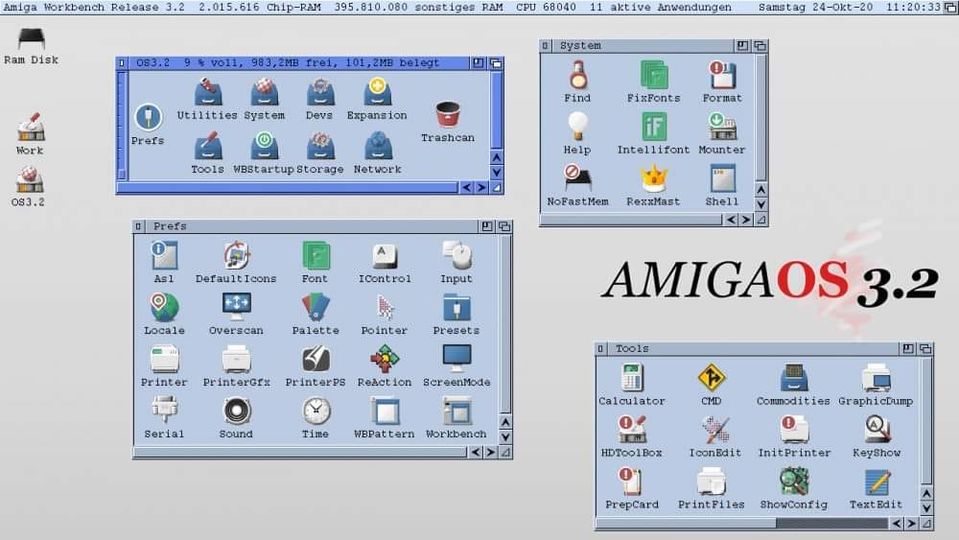
Vor ein paar Tagen hat Hyperion das nunmehr 2. Update von Amiga OS 3.2 veröffentlicht (hier). Zeit um einmal zu beschreiben, wie eine frische Installation auf einer CF-Karte mit WinUAE gemacht wird.

Ich werde nicht auf die Hardware eingehen, weil es wirklich nichts zu tun gibt. Sie benötigen jedoch eine Compact-Flash-Karte mit einer Kapazität von 4 GB, einen CF-IDE-Adapter (siehe Shop) und natürlich ein Compact-Flash-Lesegerät für Ihren Computer. In dieser Anleitung wird außerdem davon ausgegangen, dass Sie Windows verwenden, obwohl es möglich sein sollte, so ziemlich die gleiche Prozedur mit FS-UAE unter Linux oder Mac durchzuführen.

Schritt 1 - Tools herunterladen
Zunächst einmal müssen Sie eine Reihe von Software herunterladen.

WinUAE - Amiga-Emulator
Dieses Tutorial verwendet den WinUAE Amiga-Emulator, der auf https://www.winuae.net zu finden ist. Wir haben die Version 4.10.1 verwendet.

Kickstart/Workbench
Sie benötigen eine Kopie des Kickstart-ROMs und die Amiga OS 3.2 CD (hier im Store erhältlich). Zu dem sollten Sie bitte das Update 1 (Amiga OS 3.2.1) und Update 2 (Amiga OS 3.2.2) bei Hyperion runterladen. Als Retrobuddy Kunde haben Sie von uns einen direkten Link erhalten. Bitte entpacken Sie das Update 2 um das neuste Kickstart ROM Kickstart 3.2.2 47.111 zu nutzen.

PFS3-Dateisystem-Unterstützung
Wir empfehlen das PFS3-Dateisystem zu verwenden, und Sie müssen den Handler dafür von http://aminet.net/package/disk/misc/pfs3aio herunterladen. Dies ist nicht unbedingt notwendig, aber es ist schneller als das Standard-AFFS und unterstützt größere Partitionen.

Win32 Disk Imager
Sie sollten den Win32DiskImager nutzen, um regelmäßig Kopien der CF Karten Images zu erstellen bzw als Retrobuddys.com Kunde verschiedene von unserer Website zu laden. Sie finden den Disk Imager hier: https://win32diskimager.org/ 

Schritt 2 - CF-Karte vorbereiten
Um die Compact-Flash-Karte in einem Amiga verwenden zu können, müssen Sie alle früheren Dateisysteminformationen von ihr entfernen. Dazu starten Sie diskpart als Admin in der Eingabeaufforderung.

Listen Sie zunächst Ihre Festplatten auf, indem Sie „list disk“ eingeben. Dies sollte Ihnen ein Ergebnis in etwa wie dieses liefern:

Als Nächstes wählen Sie Ihre Compact-Flash-Karte aus, in meinem Fall ist es Datenträger 2: „select disk 2“.

Seien Sie sehr, sehr sicher, dass Sie die richtige Platte auswählen. Sie werden sonst alles darauf zerstören.

Wenn Sie ganz sicher sein wollen, dass Sie den richtigen Datenträger ausgewählt haben, können Sie zur Überprüfung die Funktion „Detail Disk“ ausführen. Wenn Sie sich zu 100 % sicher sind, führen Sie „Clean“ aus. Dies löscht die Dateisystem-Informationen von der Platte und macht sie bereit für die Verwendung im Amiga. diskpart beenden.


Upload Image...

Hinzufügen der Compact-Flash-Karte
Der nächste Schritt ist das Hinzufügen der Compact-Flash-Karte. Aus diesem Grund müssen Sie WinUAE als Administrator ausführen, sonst funktioniert es nicht.

Klicken Sie auf „Add Hard Drive“ (Festplatte hinzufügen)
Wählen Sie die Compact-Flash-Karte als Festplatte aus (sie kann auf Ihrem Rechner auch ganz anders heißen)
Wechseln Sie von UEA zu IDE (Auto)
Stellen Sie sicher, dass Lesen/Schreiben aktiviert ist.
Klicken Sie auf „Add hard drive“ (Festplatte hinzufügen)

Schritt 3 - Konfigurieren Sie den virtuellen Amiga in WinUAE
Starten Sie WinUAE als Administrator. Dies ist sehr wichtig (Rechte Maustaste auf das Symbol klicken „Als Administrator ausführen“) => Nun müssen wir das System konfigurieren. Versuchen Sie bitte Ihren „echten“ Amiga 1:1 nachzubauen.

Starten Sie die virtuelle Maschine!

Schritt 4 - Partitionierung der Compact Flash-Karte
Jetzt müssen wir die Compact Flash Karte für die Verwendung in einem Amiga partitionieren und formatieren.

So sollte es aussehen, wenn Sie Ihren virtuellen Amiga starten
Öffnen Sie die Installationsdiskette und die HDTools Schublade.
Starten Sie HDToolbox, Sie sollten Interface SCSI, Adresse 0, LUN 0, Status Unbekannt sehen
So sollte HDToolbox aussehen, wenn Sie es mit eingebauter CF-Karte starten
Klicken Sie auf „Change drive type“ -> „Define new“ -> „Read configuration“ -> „Continue“ um das CF-Laufwerk zu konfigurieren (ignorieren Sie die gelesenen Werte, der Amiga versteht nicht wirklich 4 GB Drive)
Klicken Sie auf OK und gehen Sie zurück zur Liste der Festplatten im System.
Klicken Sie auf „Partition Drive“.
Richten Sie eine kleine(re) Systempartition ein, etwa 250 MB. Ändern Sie den Namen in DH0.
Richten Sie den Rest der CF-Karte als Partition ein und nennen Sie sie DH1.
Beispiel für die Partitionierung der CF-Karte
Optional: Verwenden Sie das Dateisystem pfs3
Aktivieren Sie die erweiterten Optionen und klicken Sie dann auf „Hinzufügen/Aktualisieren“.
Klicken Sie auf Neues Dateisystem hinzufügen
Geben Sie den Dateinamen f:pfs3aio ein (NICHT pfs3_aio-handler wie im Video behauptet, das ist nicht mehr korrekt) und klicken Sie auf OK
Ändern Sie DosType auf 0x50465303 und vergessen Sie nicht, die Eingabetaste im Feld zu drücken
Klicken Sie auf OK und OK, um zu Ihren Partitionen zurückzukehren
Wählen Sie DH0 und klicken Sie auf „Ändern“, um zum neuen Dateisystem zu wechseln
Wählen Sie „Custom File System“ oder „PFS/03“ (abhängig von Ihrer Workbench-Version, glaube ich)
Stellen Sie sicher, dass Identifier 0x50465303 lautet (andernfalls ändern Sie ihn)
Ändern Sie MaxTransfer auf 0x1fe00 (und drücken Sie die Eingabetaste)

Welcome Retro Buddys!

Willkommen bei den Retro Buddys!

Nach einiges Entwicklungszeit sind wir heute endlich live gegangen. Das Team hinter den Buddys hat die letzten Jahr schon überlegt, ob und in wie weit es sinnvoll sein. kann, aus einem „alten“ Hobby ein Business zu machen. Unser Anspruch ist es, der Retro Computing Community rund um die „alten“ Commodore Rechner ein Anlaufpunkt zu sein und die HW Mod Community mit Rat und Tat zu unterstützen.

Vielen geht es so wie mir, dass sie vor 30+ Jahren mit den ersten Commodore Rechnern - egal ob nun VC-20, C64 oder Amiga ihre ersten Schritte gemacht haben. Ich selbst kann mich noch. sehr gut daran erinnern, wie ich mit. meinem Lötkolben den ein oder anderen Rechner geschrottet habe. Allerdings habe ich beim „schrotten“ auch enorm viel gelernt. Parallel zu den HW Mods habe ich auch gelernt die Rechner - insbesondere C64 und Amiga 500 zu programmieren. Den 64er natürlich nur in Assembler und den Amiga zum. Start mit C und später zu 100% Assembler.

Auch bin ich selbst der Demo und Cracking Szene beigebracht und ich finde es heute noch erstaunlich, wieviele „meiner“ Demo’s und Hack’s noch existieren.

Wenn ihr Fragen, Hilfe oder Unterstützung braucht, ping uns einfach unter info at Retrobuddys punkt com an. Wir helfen gerne!